
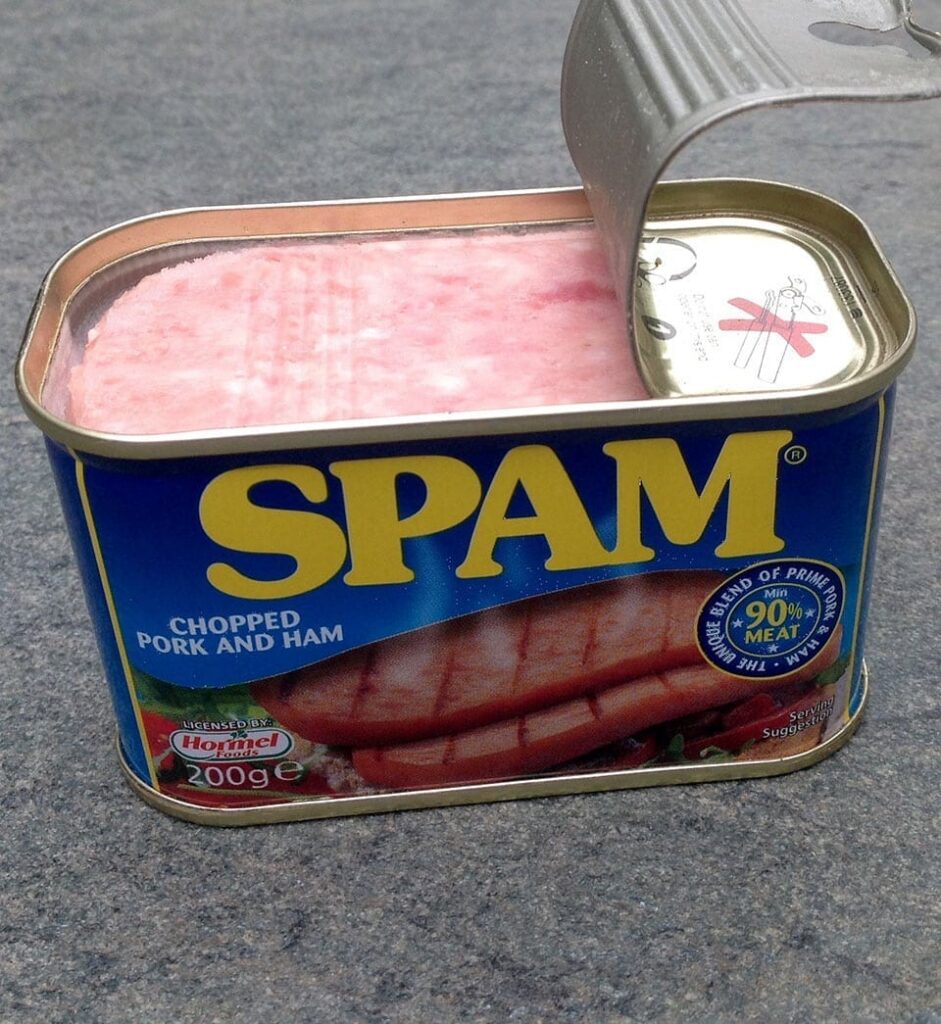
Se sei un nostro cliente hosting e hai notato che alcune email in arrivo hanno l’oggetto che inizia con ***SPAM***, non preoccuparti: è tutto normale. Ho recentemente introdotto Magic Spam Pro, un sistema avanzato di filtraggio antispam attivo su tutte le caselle email che gestisco.
Perché vedi più spam di prima?
In realtà non stai ricevendo più spam — lo spam c’era già. La differenza è che ora il sistema lo riconosce e te lo segnala chiaramente, mentre prima questi messaggi arrivavano senza alcuna indicazione.
Per il momento ho scelto un approccio conservativo: i messaggi sospetti vengono contrassegnati ma recapitati comunque, per evitare il rischio che email legittime vengano bloccate senza che tu te ne accorga (i cosiddetti “falsi positivi”).
Nelle prossime settimane completerò la configurazione dominio per dominio, con la possibilità di personalizzare il comportamento del filtro in base alle tue esigenze. Te ne parlerò direttamente quando sarà il momento.
Vuoi tenere la posta in arrivo pulita già da subito?
Nel frattempo, puoi creare una regola automatica nel tuo client di posta che sposta (o elimina) i messaggi marcati come ***SPAM*** senza dover aspettare nulla da parte mia.
Ecco le istruzioni per i client più diffusi.
Mozilla Thunderbird
Dal menu in alto, vai su Strumenti → Filtri messaggi
Clicca su Nuovo
Dai un nome al filtro, ad esempio: Elimina spam
Imposta la condizione: L’oggetto — contiene — ***SPAM***
Scegli l’azione: Sposta il messaggio in (cartella Posta indesiderata) oppure Elimina il messaggio
Clicca OK e poi Esegui ora se vuoi applicarlo anche ai messaggi già ricevuti
Microsoft Outlook (versione desktop)
Vai su Home → Regole → Gestisci regole e avvisi
Clicca su Nuova regola
Scegli Applica regola ai messaggi ricevuti e clicca Avanti
Spunta con parole specifiche nell’oggetto, clicca sul link “parole specifiche” e inserisci ***SPAM***, poi clicca Aggiungi e OK
Clicca Avanti e scegli l’azione: spostalo nella cartella (seleziona Posta indesiderata) oppure eliminalo
Clicca Fine
Outlook sul web (OWA / Microsoft 365)
Clicca sull’icona Impostazioni (⚙️) in alto a destra
Cerca “Regole posta in arrivo” nella barra di ricerca delle impostazioni
Clicca su Aggiungi nuova regola
Nome regola: Elimina spam
Condizione: L’oggetto include → inserisci ***SPAM***
Azione: Sposta in → Posta indesiderata (oppure Elimina)
Clicca Salva
Apple Mail (macOS)
Dal menu in alto, vai su Mail → Impostazioni (o Preferenze su versioni precedenti)
Clicca sulla scheda Regole
Clicca su Aggiungi regola
Descrizione: Elimina spam
Imposta: Se — una delle seguenti condizioni è vera
Condizione: Oggetto — contiene — ***SPAM***
Azione: Sposta il messaggio nella cassetta → Cestino (oppure Elimina il messaggio)
Clicca OK
Mail su iPhone / iPad (iOS e iPadOS)
L’app Mail di Apple su iPhone e iPad non supporta regole automatiche lato client. Le opzioni sono due:
Soluzione rapida: usa la funzione di ricerca per trovare tutte le email con ***SPAM*** nell’oggetto e cancellarle in blocco
Soluzione migliore: configura la regola sul server — contattami e lo facciamo insieme
Gmail (se accedi alle tue email tramite Gmail)
Apri Gmail e clicca sulla freccia verso il basso nella barra di ricerca per aprire la ricerca avanzata
Nel campo Oggetto, inserisci ***SPAM***
Clicca su Crea filtro (in basso a destra nel pannello di ricerca)
Scegli l’azione: Elimina oppure Applica etichetta → Spam
Spunta Applica filtro anche alle conversazioni corrispondenti se vuoi gestire anche quelle già ricevute
Clicca Crea filtro
Hai bisogno di aiuto?
Se preferisci non configurare nulla da solo, o se usi un programma di posta non presente in questo elenco, scrivimi pure: posso configurare il filtro direttamente sul server per il tuo dominio, in modo che funzioni indipendentemente dal client che usi.